ابدأ الآن
This guide covers deploying Ilum on Kubernetes and submitting your first Spark job.
Installation Architecture
Ilum follows a modular architecture where core platform services are separated from optional engines, catalogs, and integrations. The base installation provides:
إيلوم كور: Main backend (REST API, jobs, multi-engine SQL, lineage, security)ILUM-UI: Web frontend (SQL Editor, Table Explorer, Lineage, Workloads)ilum-api: Module-management microservice that installs, upgrades, and disables optional modules at runtime via Helm- Apache Spark 4.x job orchestration on Kubernetes
- بطة دي بي for local-first SQL analytics, with the DuckLake catalog enabled by default
- Hive Metastore for centralized table metadata
- PostgreSQL as the primary metadata store (MongoDB remains supported for legacy deployments)
- ميني آيو (default) or RustFS (opt-in; planned default in 6.8.0) S3-compatible object storage. See Object Storage in Ilum.
- Apache Kyuubi SQL gateway for multi-engine query routing
- ماركيز for OpenLineage-based data lineage (default-on)
- جوبيتر notebook integration
- REST API for programmatic access
Optional modules enable additional engines, catalogs, and integrations:
- Engines: Trino, Apache Flink
- كتالوجات: Project Nessie, Unity Catalog
- دفاتر الملاحظات: JupyterHub (Enterprise), Apache Zeppelin
- تزامن: Apache Airflow, Kestra, Mage, n8n, Apache NiFi
- BI and visualization: Apache Superset, Streamlit
- AI and ML: MLflow, LangFuse
- قابلية الملاحظة: Kube Prometheus stack, Loki, Promtail
- Identity: Ory Hydra (Ilum as IdP), OpenLDAP
Resource Planning:
- Base deployment: 8-12 GB RAM, 6 CPU cores
- With Hive Metastore, Marquez lineage, Kyuubi, and PostgreSQL: 18 GB RAM, 12 CPU cores
- Production workloads: Size based on concurrent executor requirements across all enabled engines
Module selection impacts pod count, storage IOPS, and network traffic. Each module runs in dedicated pods with configurable resource limits.
المتطلبات المسبقه
لتشغيل Ilum على جهازك ، ستحتاج إلى ما يلي:
مجموعة Kubernetes
Ilum deploys exclusively on Kubernetes using Helm charts. Any CNCF-compliant Kubernetes distribution works:
Supported Platforms:
- Local development: Minikube, Microk8s, K3s, Docker Desktop
- Cloud-managed: GKE, EKS, AKS, DigitalOcean Kubernetes
- Self-hosted: K8s on bare metal, OpenShift, Rancher
Architecture Support:
- Multi-arch container images (amd64, arm64)
- Tested on Linux, macOS (M1/M2), Windows WSL2
Quick Local Setup: For development/testing without an existing cluster, use Minikube (دليل التثبيت) or Microk8s (دليل التثبيت).
This guide uses Minikube for examples. Verify installation with:
minikube version
مشكلات مع Minikube على نظام التشغيل Windows
إذا كنت تستخدم Windows ، فقد تواجه مشكلات مع Minikube تتعلق ببرنامج التشغيل.
على Windows ، يمكن ل Minikube الاختيار من بين مجموعة متنوعة من برامج التشغيل (مضيفات مجموعة Kubernetes) ، ومع ذلك ، بشكل عام ، تريد استخدام أي منهما هايبر في أو عامل الإرساء. إذا كان لديك Docker مثبتا ، يجب عليك إما استخدام Minikube مع برنامج تشغيل Docker أو تمكين دعم Kubernetes المدمج في Docker Desktop.
إذا لم يكن لديك Docker متاحا ، فيجب عليك استخدام برنامج تشغيل Hyper-V. للقيام بذلك ، يمكنك الرجوع إلى هذا دليل. ضع في اعتبارك أنك ستحتاج إلى منح امتيازات مسؤول Minikube للتفاعل مع Hyper-V.
kubectl (Logs & Troubleshooting)
Install كوبيكتل to inspect Ilum resources and stream logs.
Install
-
macOS:
brew install kubectl -
Windows:
winget install -e --id Kubernetes.kubectl(or)choco install kubernetes-cli -
Linux:
حليقه -LO "https://dl.k8s.io/release/$(حليقه -Ls https://dl.k8s.io/release/stable.txt)/bin/linux/amd64/kubectl"
sudo install -م 0755 kubectl /usr/local/bin/kubectl
Quick use
kubectl الحصول على القرون -ن <ns>
kubectl logs -ن <ns> <pod> --all-containers -و
kubectl describe pod -ن <ns> <pod>
kubectl get events -ن <ns> --sort-by=.lastTimestamp
دومان
Helm هو مدير حزم ل Kubernetes يسمح لك بتحديد تطبيقات Kubernetes وتثبيتها وترقيتها. إذا لم تكن قد قمت بتثبيت Helm حتى الآن ، فيمكنك العثور على التعليمات هنا.
Cluster Resource Allocation
Minikube resource allocation determines available capacity for Spark executors and Ilum services.
Configuration Options:
For full module testing (metadata, lineage, SQL):
بداية minikube --cpus 12 --memory 18192 --addons metrics-server
For minimal Spark workloads:
بداية minikube --cpus 6 --memory 12288 --addons metrics-server
ال metrics-server addon exposes pod-level CPU/memory metrics to the Ilum UI dashboard.
Minikube Limitations:
- Single-node cluster (no distributed executor scheduling)
- Suitable for functional testing, not performance benchmarks
For production deployments, see Production Setup.
For a streamlined installation experience, you can use the Ilum CLI instead of manual Helm commands. The CLI wraps Helm and kubectl, providing guided setup, module management, and one-command deployment with ilum quickstart. See the CLI Getting Started guide.
نشر الدفة
Add the Ilum chart repository:
helm repo جمع ilum https://charts.ilum.cloud
تحديث Helm Repo
Option 1: Data Platform (Recommended)
Includes Hive Metastore for table metadata, the multi-engine SQL gateway (Kyuubi), and OpenLineage data tracking.
helm install ilum ilum / ilum \
  --جبر ilum-hive-metastore.enabled=صحيح \
  --جبر ilum-core.metastore.enabled=صحيح \
  --جبر ilum-core.metastore.type=خلية \
  --جبر ilum-sql.enabled=صحيح \
  --جبر ilum-core.sql.enabled=صحيح \
  --جبر global.lineage.enabled=صحيح
Capabilities enabled:
- Centralized Hive Metastore (compatible with Spark, Trino, DuckDB, Flink)
- Multi-engine SQL execution via Kyuubi (Spark and Trino out of the box; DuckDB available locally)
- Automatic lineage capture via OpenLineage, visualized in Marquez
- Table and column-level lineage in the Ilum UI
Resource overhead: ~8 GB RAM, 6 CPU cores for metadata, lineage, and SQL gateway services.
Option 2: Minimal Deployment
Minimal deployment for development and testing. Includes إيلوم كور, ILUM-UI, ilum-api, Spark 4.x execution, DuckDB, and the DuckLake catalog. No external Hive Metastore or lineage tracking.
helm install ilum ilum / ilum
Use case: Development, testing, ephemeral workloads where table schemas are managed externally.
Option 3: Custom Module Selection
Use the module selector to generate Helm commands with specific integrations (Trino, Nessie, Unity Catalog, Airflow, Superset, MLflow, LangFuse, etc.). Optional modules can also be enabled and disabled at runtime through the in-product Modules registry, which is backed by the ilum-api microservice.
Deployment time: Services typically reach ready state within 2-6 minutes. Monitor with:
kubectl الحصول على القرون -w
For advanced configuration options, see Helm chart documentation.
مشاكل التثبيت
في حال كان لديك أي مشاكل تتعلق بتثبيت Ilum ، قسم استكشاف أخطاء الرؤية وإصلاحها هنا or write us an email ([البريد الإلكتروني محمي]).
UI Access
The Ilum web interface provides job management, resource monitoring, and SQL query capabilities.
Default credentials: المشرف / المشرف
Minikube Service Exposure
minikube خدمة ILUM-UI
Returns cluster-accessible URL (e.g., http://192.168.49.2:31777).
NodePort (Default)
The UI service is exposed via NodePort on 31777 by default. Find your node IP:
kubectl get nodes -س wide
Access at http://<NODE_IP>:31777.
Port Forwarding (Development)
kubectl port-forward svc/ilum-ui 9777:9777
Access at http://localhost:9777.
Ingress Controller (Production)
For production deployments, configure an Ingress resource with TLS termination. See Ingress configuration guide for details.
المصادقه:
- Default admin account:
المشرف/المشرف - Change credentials via Helm values or UI user management
- LDAP/OAuth2 integration available (see Security docs)
تقديم طلب Spark على واجهة المستخدم
New to Ilum? Learn the fastest path from install → first job. Take the official Ilum Course.
الآن بعد أن تم تكوين مجموعة Kubernetes الخاصة بك للتعامل مع مهام Spark عبر Ilum، دعنا نرسل تطبيق Spark. في هذا المثال ، سنستخدم مثال "SparkPi" من Spark توثيق. You can download the required JAR file from one of these links:
- Spark 4 (default)
- Spark 3
Spark 4 / Scala 2.13: spark-examples_2.13-4.1.1.jar
Spark 3 / Scala 2.12: spark-examples_2.12-3.5.8.jar
Ilum will create a Spark driver pod using the Spark 4.x docker image. The number of Spark executor pods can be scaled to multiple nodes as per your requirements.

وهذا كل شيء! لقد نجحت في إعداد Ilum وتشغيل أول وظيفة لك في Spark. لا تتردد في استكشاف واجهة مستخدم Ilum وواجهة برمجة التطبيقات لإرسال تطبيقات Spark وإدارتها. بالنسبة للأساليب التقليدية ، يمكنك أيضا استخدام المألوف شرارة تقديم أمر.
وظيفة شرارة تفاعلية مع Scala / Java
الوظائف التفاعلية في Ilum هي جلسات طويلة الأمد يمكنها تنفيذ بيانات مثيل الوظيفة على الفور. هذا مفيد بشكل خاص حيث لا داعي لانتظار تهيئة سياق Spark في كل مرة. إذا أشار عدة مستخدمين إلى نفس معرف الوظيفة، فسيتفاعلون مع سياق Spark نفسه.
لتمكين الإمكانات التفاعلية في وظائف Spark الحالية، ستحتاج إلى تنفيذ واجهة بسيطة لجزء التعليمات البرمجية الخاص بك الذي يجب أن يكون تفاعليا. إليك كيفية القيام بذلك:
أولا، أضف تبعية واجهة برمجة تطبيقات وظيفة Ilum إلى مشروعك:
جرادل
التنفيذ 'cloud.ilum:ilum-job-api:6.3.0'
مخضرم
<تبعية>
    <معرف المجموعة>كلاود.إيلوم</معرف المجموعة>
    <معرف القطعة الأثرية>ilum-job-api</معرف القطعة الأثرية>
    <الإصدار>6.3.0</الإصدار>
</تبعية>
SBT
libraryDependencies += "cloud.ilum" % "ilum-job-api" % "6.3.0"
ثم قم بتنفيذ مهمة سمة / واجهة في وظيفة Spark الخاصة بك. فيما يلي مثال:
سكالا
حزمة تبادلي.job.example

استورد سحابة.إيلوم.job.مهمة
استورد org.apache.شراره.SQL.جلسة سبارك

فصل InteractiveJobExample extends مهمة {

  override مواطنه ركض(sparkSession: جلسة سبارك, التكوين: Map[String, أي]): Option[String] = {
    val userParam = التكوين.getOrElse("userParam", "لا شيء").toString
    Some(s"Hello ${userParam}")
  }
}
جاوة
حزمة تبادلي.job.example;

استورد سحابة.إيلوم.job.مهمة;
استورد org.apache.شراره.SQL.جلسة سبارك;
استورد سكالا.Option;
استورد سكالا.Some;
استورد سكالا.collection.immutable.Map;
علني فصل InteractiveJobExample implements مهمة {
    @Override
    علني Option<String> ركض(جلسة سبارك sparkSession, Map<String, Object> التكوين) {
        String userParam = التكوين.getOrElse("userParam", () -> "لا شيء");
        أعاد Some.apply("Hello " + userParam);
    }
}
في هذا المثال، الرقم ركض تم تجاوز الطريقة لقبول جلسة سبارك وخريطة التكوين. يسترد معلمة مستخدم من خريطة التكوين ويرجع رسالة ترحيب.
يمكنك العثور على مثال مماثل على جيت هب.
باتباع هذا النمط، يمكنك تحويل مهام Spark إلى وظائف تفاعلية يمكنها تنفيذ العمليات الحسابية على الفور، وتحسين تفاعل المستخدم وتقليل أوقات الانتظار.
وظيفة Spark التفاعلية مع Python
فيما يلي مثال على كيفية تكوين وظيفة Spark تفاعلية في Python باستخدام إيلوم مكتبة:
-
إعداد صورة Spark
a) استخدام صورة Docker من DockerHub
كل صورة Spark نقدمها على دوكر هب يحتوي بالفعل على المكونات الضرورية المدمجة.b) قم بتثبيت
إيلومحزمة
إذا كانت صورة Docker الخاصة بك، لأي سبب من الأسباب، لا تتضمنإيلومأو إذا قمت بإنشاء صورة مخصصة خاصة بك ، فيمكنك تثبيتها (إما داخل الحاوية أو محليا) عن طريق تشغيل:pip install ilum-job-api -
الهيكل الوظيفي في
إيلوم\يتم تغليف منطق وظيفة Spark في فئة توسع IlumJob، لا سيما ضمن طريقة التشغيل الخاصة بها
من إيلوم.واجهة برمجة التطبيقات استورد Ilum Job

فصل PythonSparkExample(Ilum Job):
    مواطنه ركض(ذات, شراره, التكوين):
        # منطق الوظيفة هنا
مثال بسيط على spark pi التفاعلي:
من عشوائي استورد عشوائي
من المشغل استورد جمع

من إيلوم.واجهة برمجة التطبيقات استورد Ilum Job


فصل SparkPiInteractiveExample(Ilum Job):

    مواطنه ركض(ذات, شراره, التكوين):
        اقسام = الباحث(التكوين.حصل("أقسام", '5'))
        n = 100000 * اقسام

        مواطنه is_inside_unit_circle(_: الباحث) -> طفا:
            x = عشوائي() * 2 - 1
            y = عشوائي() * 2 - 1
            أعاد 1.0 لو x ** 2 + y ** 2 <= 1 اخر 0.0

        عد = (
            شراره.sparkContext.موازاة(نطاق(1, n + 1), اقسام)
            .خريطة(is_inside_unit_circle)
            .قلل(جمع)
        )

        pi_approx = 4.0 * عد / n
        أعاد f "Pi تقريبا {pi_approx}"
يمكنك العثور على مثال مماثل على جيت هب.
إرسال وظيفة Spark تفاعلية على واجهة المستخدم
بعد إنشاء ملف يحتوي على رمز Spark الخاص بك ، ستحتاج إلى إرساله إلى Ilum. إليك كيفية القيام بذلك:
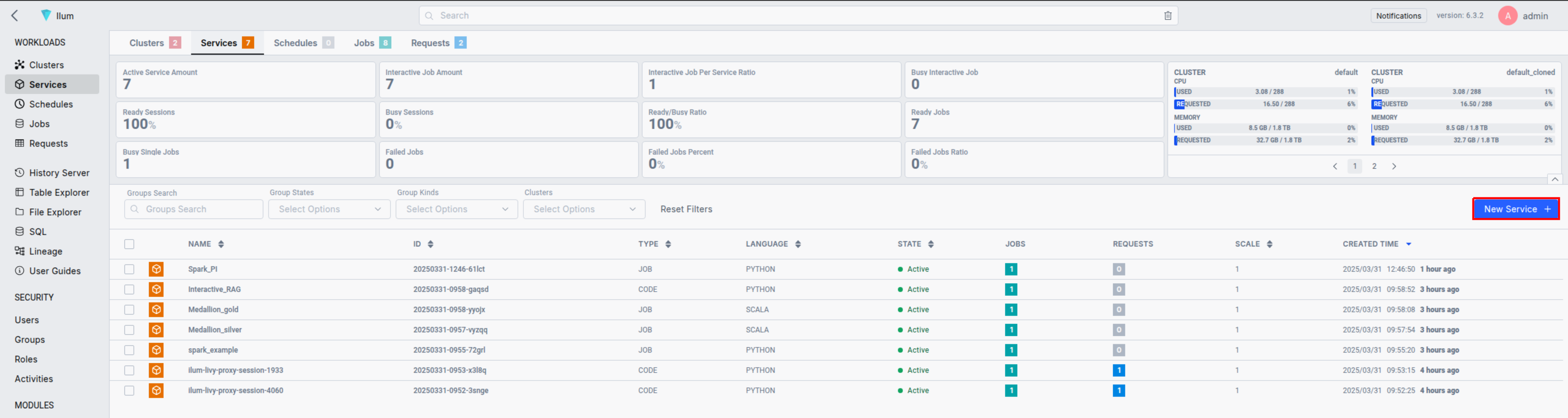
افتح واجهة مستخدم Ilum في متصفحك وقم بإنشاء خدمة جديدة:
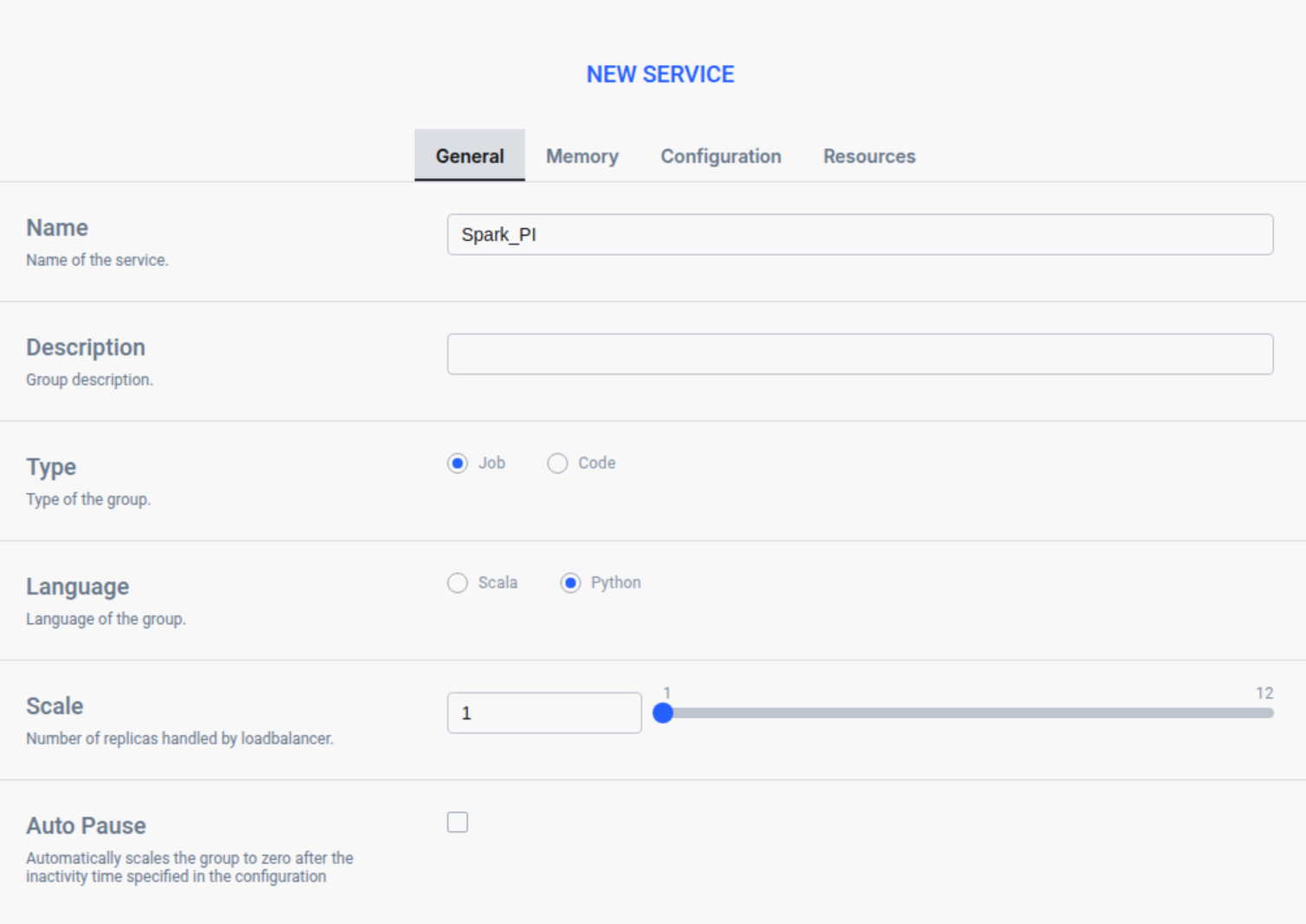
في المربع عام علامة التبويب ضع اسم خدمة
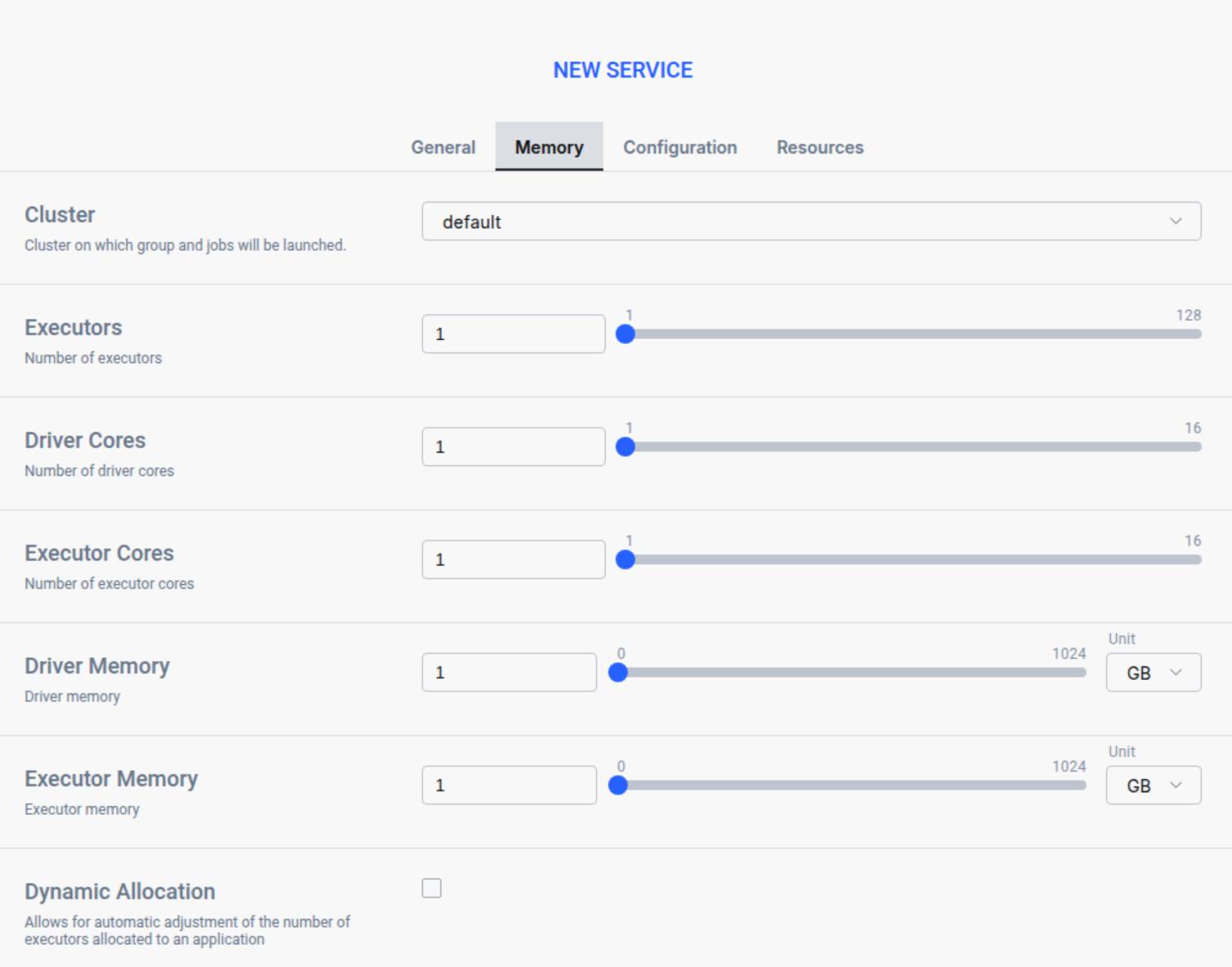
في المربع ذاكرة اختيار مجموعة وإعداد إعدادات الذاكرة
في المربع مورد علامة التبويب تحميل Spark الخاص بك ملف
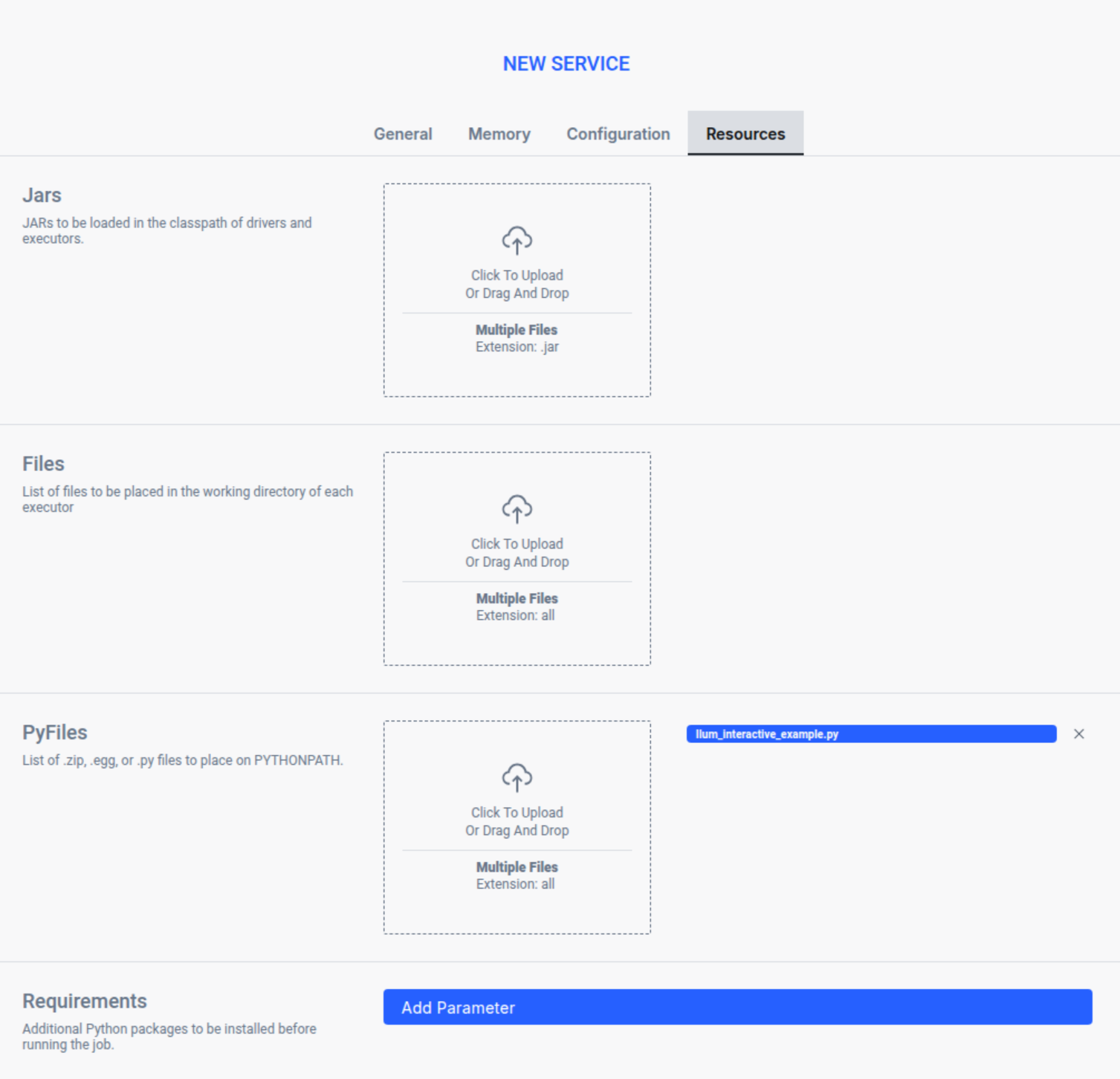
كبس إرسال لتطبيق التغييرات الخاصة بك ، وسيقوم Ilum تلقائيا بإنشاء جراب برنامج تشغيل Spark. يمكنك ضبط عدد جراب منفذ Spark عن طريق تحجيمها حسب الحاجة.
بعد ذلك، انتقل إلى الرمز عبء العمل لتحديد موقع وظيفتك. من خلال النقر على اسمه ، يمكنك الوصول إلى طريقة العرض التفصيلية الخاصة به. بمجرد أن تصبح حاوية Spark جاهزة، يمكنك تشغيل المهمة عن طريق تحديد اسم الملف.اسم الفئة وتحديد أي معلمات اختيارية بتنسيق JSON.

الآن علينا أن نضع اسم الملف.اسم الفئة في الفئة المقدمة:
Ilum_interactive_spark_pi. SparkPiInteractiveExample
وحدد معلمة الشرائح بتنسيق JSON:
{
  "أقسام": 5
}
قد تستغرق الطلبات الأولى بضع ثوان بسبب مرحلة التهيئة ، وسيكون كل منها فوريا.

باتباع هذه الخطوات، يمكنك إرسال مهام Spark التفاعلية وتشغيلها باستخدام Ilum. توفر هذه الوظيفة معالجة البيانات في الوقت الفعلي ، وتعزز تفاعل المستخدم ، وتقلل من الوقت الذي يقضيه في انتظار النتائج.